
Laporan Cuti
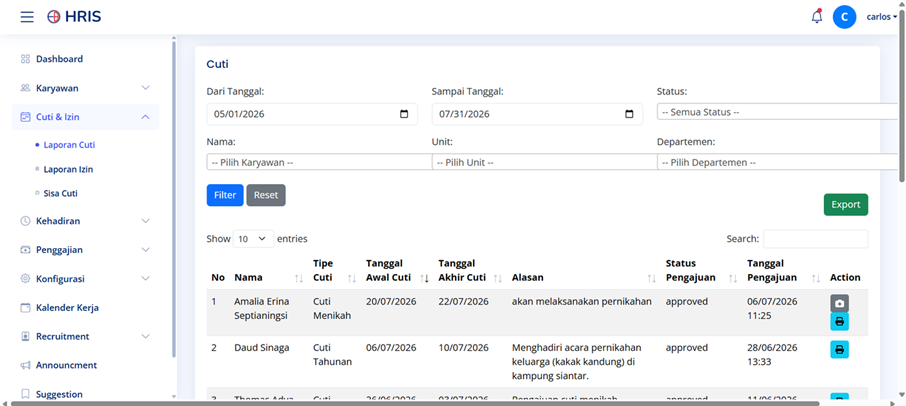
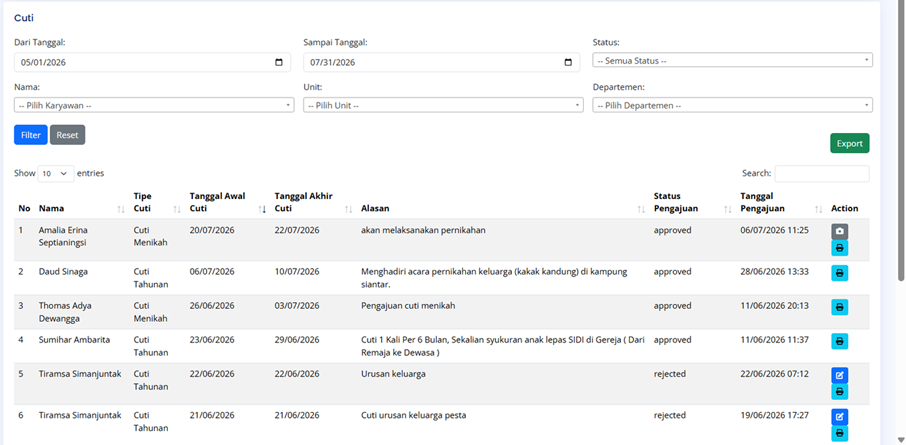
Menampilkan seluruh pengajuan cuti karyawan dalam periode yang dipilih.
Filter Laporan Cuti
• Dari Tanggal & Sampai Tanggal — Rentang periode laporan.
• Status — Semua Status / approved / pending / rejected.
• Nama — Memilih karyawan spesifik dari dropdown.
• Unit & Departemen — Menyaring berdasarkan unit dan departemen.
|
⚠️ Penting — Filter Tidak Otomatis |
|
Filter TIDAK berjalan secara otomatis setelah memilih opsi dari dropdown. Setelah memilih semua filter yang diinginkan, pengguna WAJIB menekan tombol Filter (biru) agar data tersaring. Gunakan tombol Reset untuk menghapus filter dan menampilkan kembali seluruh data. |
Kolom Tabel & Status Pengajuan
Kolom tabel: No, Nama, Tipe Cuti (Cuti Tahunan/Menikah/Sakit/dll.), Tanggal Awal Cuti, Tanggal Akhir Cuti, Alasan, Status Pengajuan (approved/pending/rejected), Tanggal Pengajuan, dan Action.
Tombol Aksi Laporan Cuti
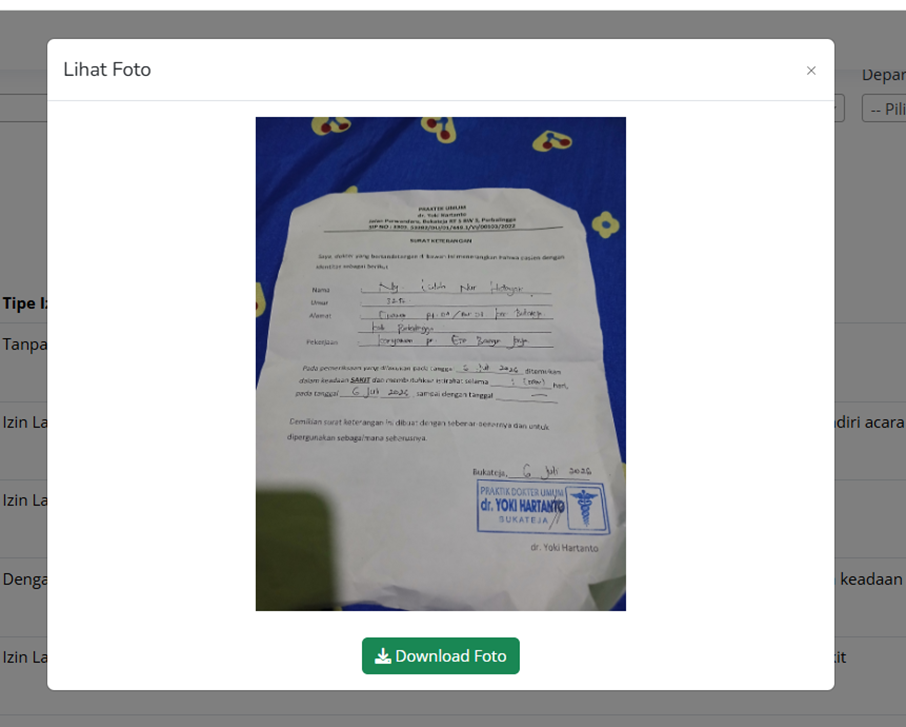
• Tombol 📷 (kamera): Membuka modal untuk melihat foto lampiran bukti dari karyawan.
• Tombol 🖨️ (print): Menampilkan Form Pengajuan Cuti resmi yang dapat dicetak/disimpan sebagai PDF. Berisi data karyawan, periode cuti, hak cuti, dan kolom tanda tangan Atasan-HRD-Direksi.
• Tombol ✏️ (edit): Mengedit atau mengubah status approval pengajuan cuti.
• Tombol Hapus (merah): Menghapus pengajuan cuti secara permanen.
• Tombol Export: Mengekspor data laporan cuti yang ditampilkan ke Excel.
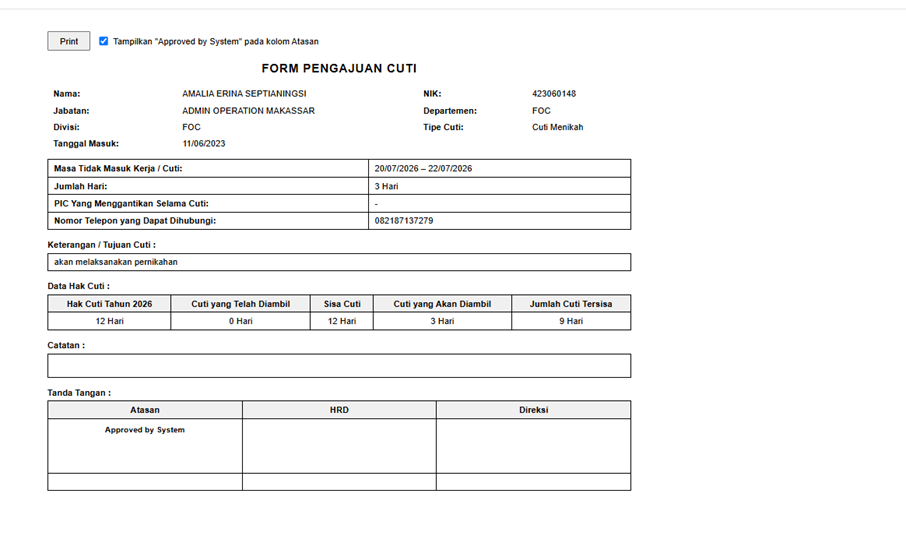
Pada Form Pengajuan Cuti terdapat checkbox 'Tampilkan Approved by System pada kolom Atasan'. Jika dicentang, kolom tanda tangan Atasan akan terisi otomatis teks 'Approved by System'.
No comments to display
No comments to display