
Detail Profil Karyawan
Klik tombol 👁 pada baris karyawan untuk membuka halaman detail dengan enam tab navigasi.
Tab Overview
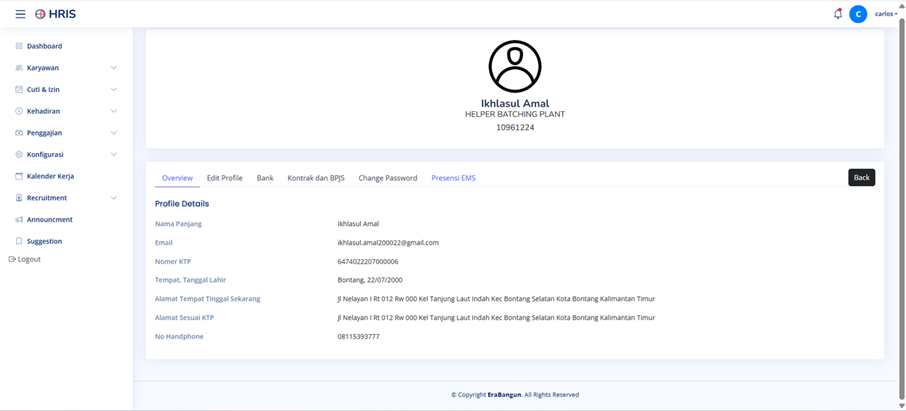
Menampilkan ringkasan data pribadi: Nama Panjang, Email, Nomor KTP, Tempat & Tanggal Lahir, Alamat Tempat Tinggal Sekarang, Alamat Sesuai KTP, dan No. Handphone.
Tab Edit Profile
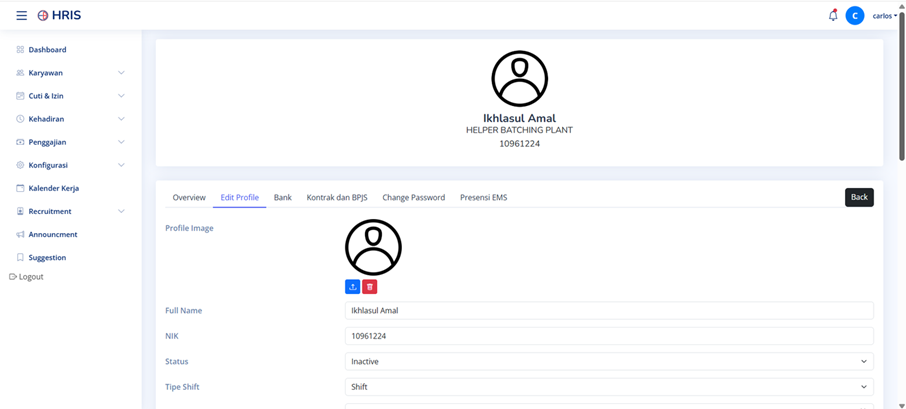
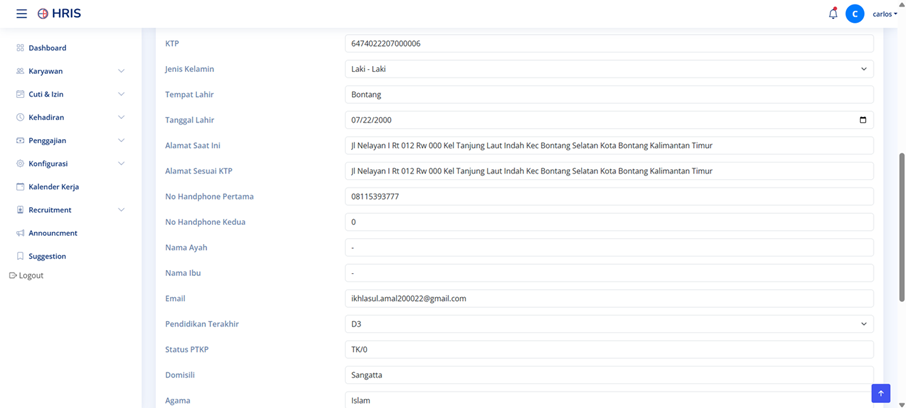
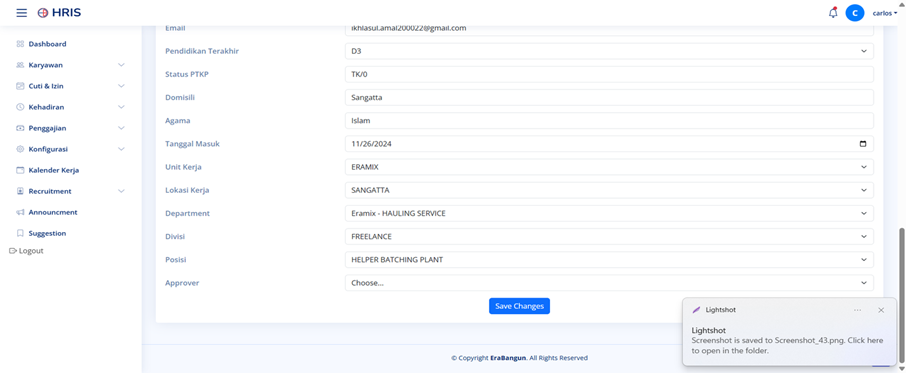
Memungkinkan pengeditan seluruh data karyawan. Tambahan field vs form Tambah Karyawan:
• Profile Image: Upload foto profil baru (ikon upload biru) atau hapus foto (ikon merah).
• Status (Active/Inactive): Mengaktifkan atau menonaktifkan akun karyawan.
• Tipe Shift: Menentukan jenis shift kerja (Shift / Non-Shift).
• Klik Save Changes untuk menyimpan semua perubahan.
Tab Bank
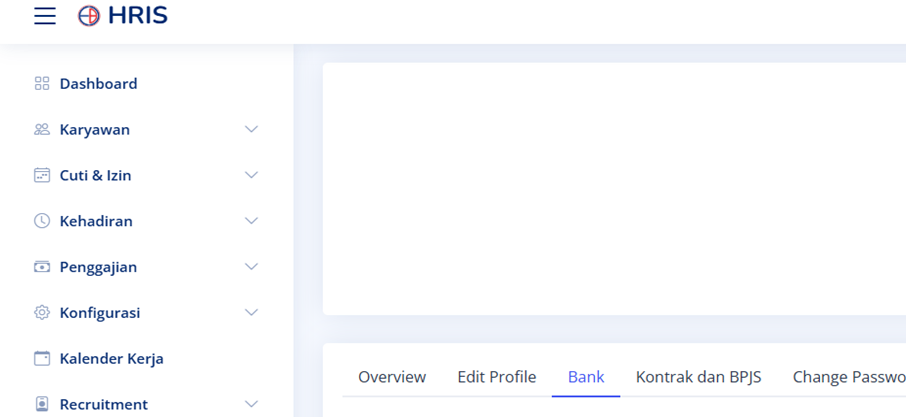
Menampilkan dan memungkinkan pengeditan informasi rekening bank karyawan: Nama Bank, Nomor Rekening, dan Nama Pemegang Rekening untuk keperluan transfer gaji.
Tab Kontrak dan BPJS
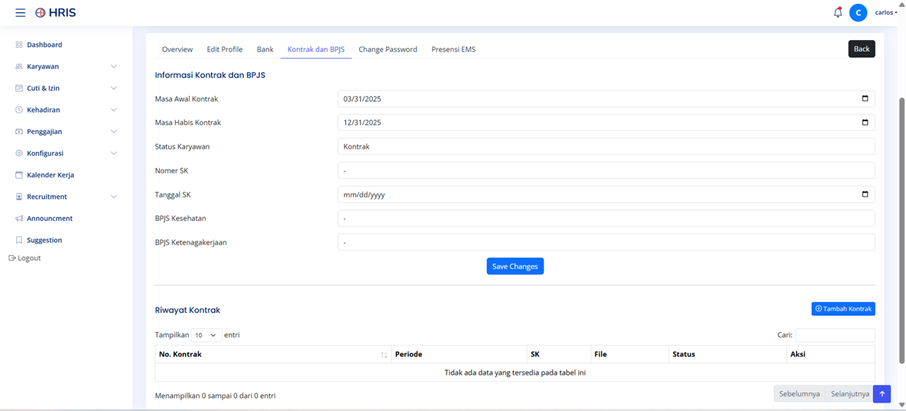
Menampilkan dan memungkinkan pengeditan informasi kontrak dan BPJS: Masa Awal/Habis Kontrak, Status Karyawan, Nomor SK & Tanggal SK, BPJS Kesehatan, BPJS Ketenagakerjaan, dan Riwayat Kontrak.
Tab Change Password
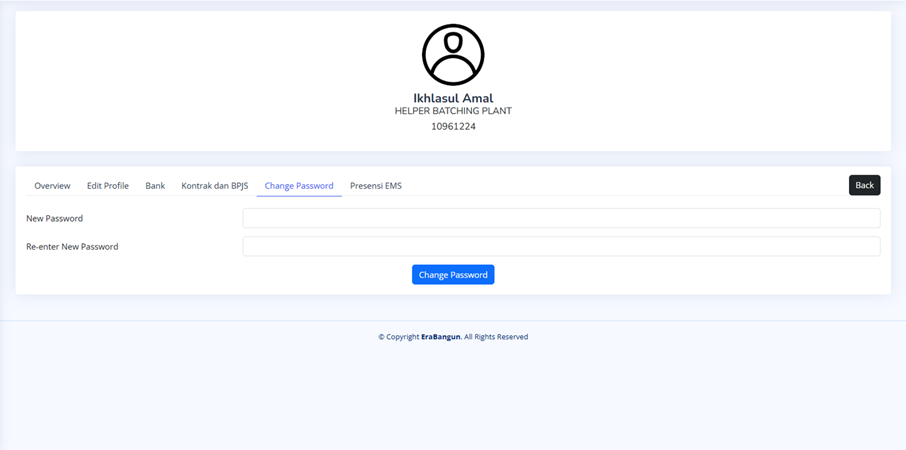
Ganti password akun HRIS karyawan. Isi field New Password dan Re-enter New Password (harus sama), lalu klik Change Password.
Tab Presensi EMS
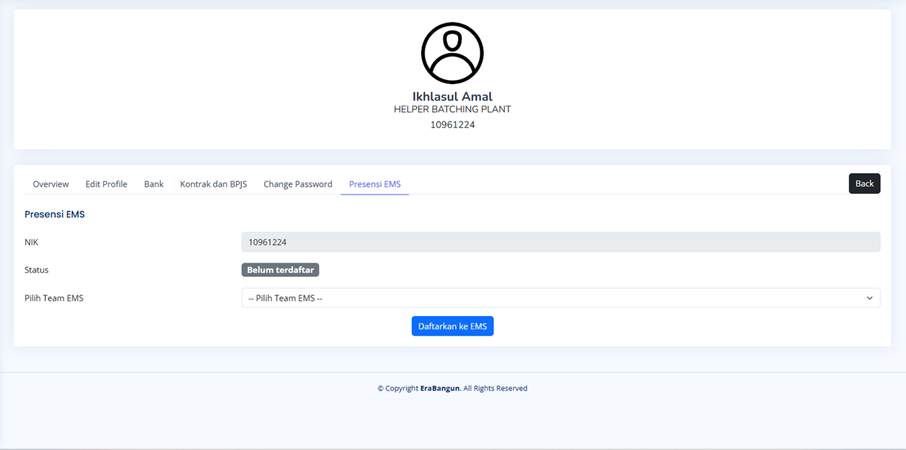
• NIK: Nomor induk untuk identitas di mesin presensi.
• Status: Belum terdaftar atau Sudah terdaftar di mesin EMS.
• Pilih Team EMS: Dropdown untuk memilih kelompok/mesin EMS yang sesuai.
• Tombol Daftarkan ke EMS: Mendaftarkan karyawan ke mesin absensi face recognition.
No comments to display
No comments to display