
Monitoring Masa Kontrak
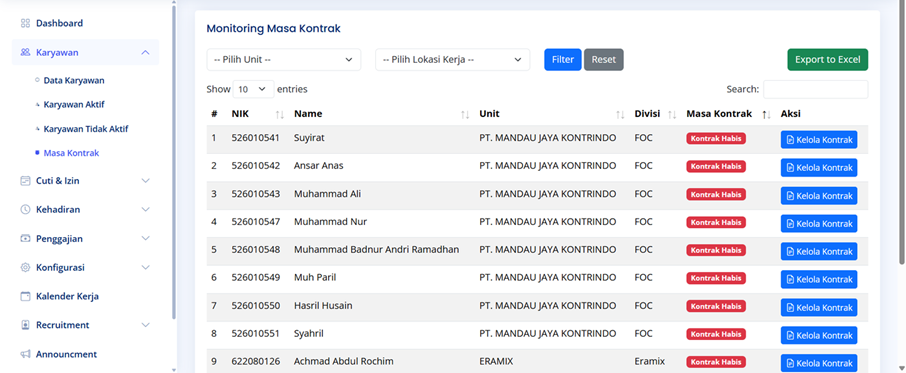
Memudahkan tim HR memantau karyawan yang masa kontraknya mendekati atau sudah berakhir. Filter tersedia untuk Pilih Unit dan Pilih Lokasi Kerja.
|
⚠️ Penting — Filter Tidak Otomatis |
|
Filter TIDAK berjalan secara otomatis setelah memilih opsi dari dropdown. Setelah memilih semua filter yang diinginkan, pengguna WAJIB menekan tombol Filter (biru) agar data tersaring. Gunakan tombol Reset untuk menghapus filter dan menampilkan kembali seluruh data. |
• Badge Kontrak Habis (merah): Kontrak sudah berakhir dan belum diperpanjang.
• Tombol Kelola Kontrak (biru): Membuka modal Kelola Kontrak dengan dua tab.
Modal Kelola Kontrak — Tab Kontrak Tersimpan
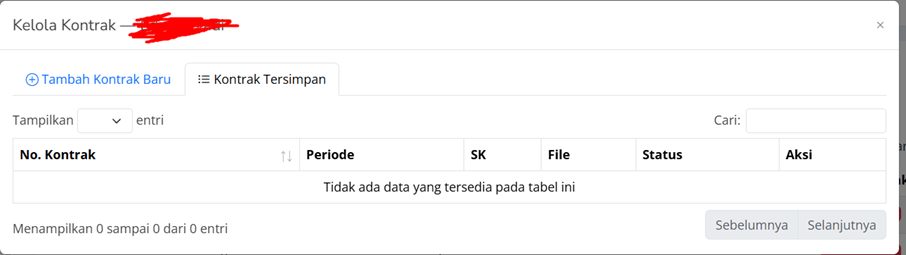
Tab Kontrak Tersimpan (aktif secara default) menampilkan riwayat semua kontrak karyawan. Tabel menampilkan: No. Kontrak, Periode, Nomor SK, File kontrak, Status (Aktif/Tidak Aktif), dan Aksi edit/hapus.
Modal Kelola Kontrak — Tab Tambah Kontrak Baru
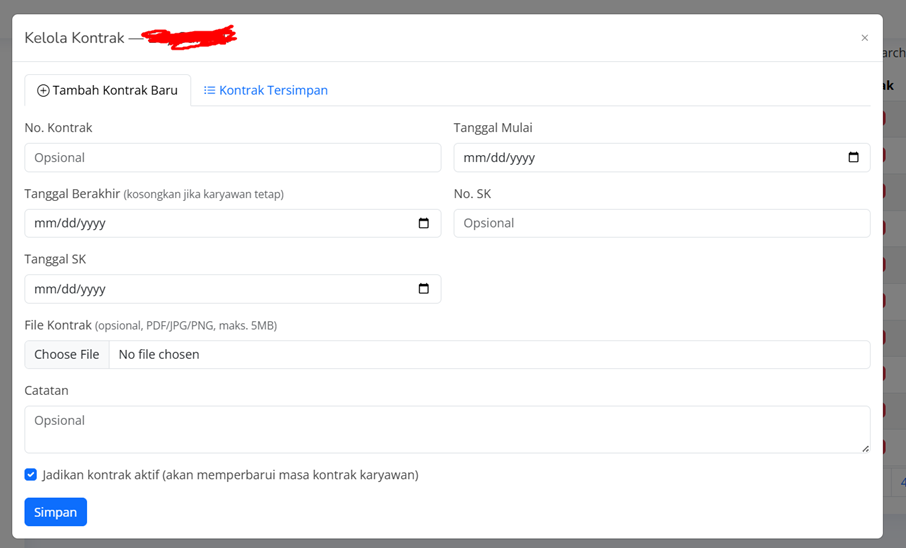
Klik tab Tambah Kontrak Baru untuk membuka form dengan field:
• No. Kontrak (opsional), Tanggal Mulai (wajib), Tanggal Berakhir (opsional — kosongkan untuk karyawan tetap).
• No. SK & Tanggal SK (opsional) — Nomor dan tanggal Surat Keputusan pengangkatan.
• File Kontrak (opsional) — Upload dokumen kontrak (PDF/JPG/PNG, maks. 5MB).
• Catatan (opsional) — Keterangan tambahan mengenai kontrak ini.
• Checkbox 'Jadikan kontrak aktif' — Jika dicentang, kontrak ini langsung memperbarui masa kontrak aktif karyawan.
• Tombol Simpan untuk menyimpan kontrak baru.
No comments to display
No comments to display